ChatworkエクスポートZIP
Chatwork プロフェッショナルプラン(旧エンタープライズプラン)の管理者が、チャットログのエクスポート機能で取得したCSVログ一式を用意します。変換ツールではCSVログを含むZIPを使用します。
How to Use
ChatworkのエクスポートデータをSlackインポート形式へ変換するために、事前準備から変換ジョブ作成までの流れを確認します。
Preparation
Chatwork プロフェッショナルプラン(旧エンタープライズプラン)の管理者が、チャットログのエクスポート機能で取得したCSVログ一式を用意します。変換ツールではCSVログを含むZIPを使用します。
Slack側のユーザーマッピングに使うため、Chatwork管理者設定のユーザーリストからユーザー情報CSV(user_list.csv)をZIPとは別に用意します。
移行先ワークスペース、管理者権限、インポート機能の利用可否、対象ユーザーの招待状況を確認します。Slack Enterprise+(旧Grid)には現在、ワークスペースへの直接的なインポート機能がないため、該当する場合はお申し込み前にご相談ください。
Chatwork Export
変換ツールに入れる前に、Chatworkの管理者設定からチャットログとユーザーリストCSVを取得します。チャットログはリアルタイムではなく、Chatwork側でログ取得が反映された時点のデータです。
Chatworkの右上メニューから管理者設定に入り、チャットログ・エクスポート画面を開きます。エクスポート操作はChatwork プロフェッショナルプラン(旧エンタープライズプラン)の管理者が行う前提です。
Chatwork公式機能ではHTMLまたはCSVを選べますが、変換ツールに投入するデータはCSV形式で取得します。開始後のキャンセルはできません。
完了まで数時間かかる場合があります。完了通知メールを確認し、エクスポート済みデータをダウンロードして変換ツールに投入します。
管理者設定のユーザーリストから、ユーザー情報CSVをダウンロードします。初回ログイン前ユーザーはリストに含まれない点に注意します。
Operation Flow
実際の画面では、左側でファイルや変換条件を選び、右側の入力内容で選択状態を確認しながら進めます。
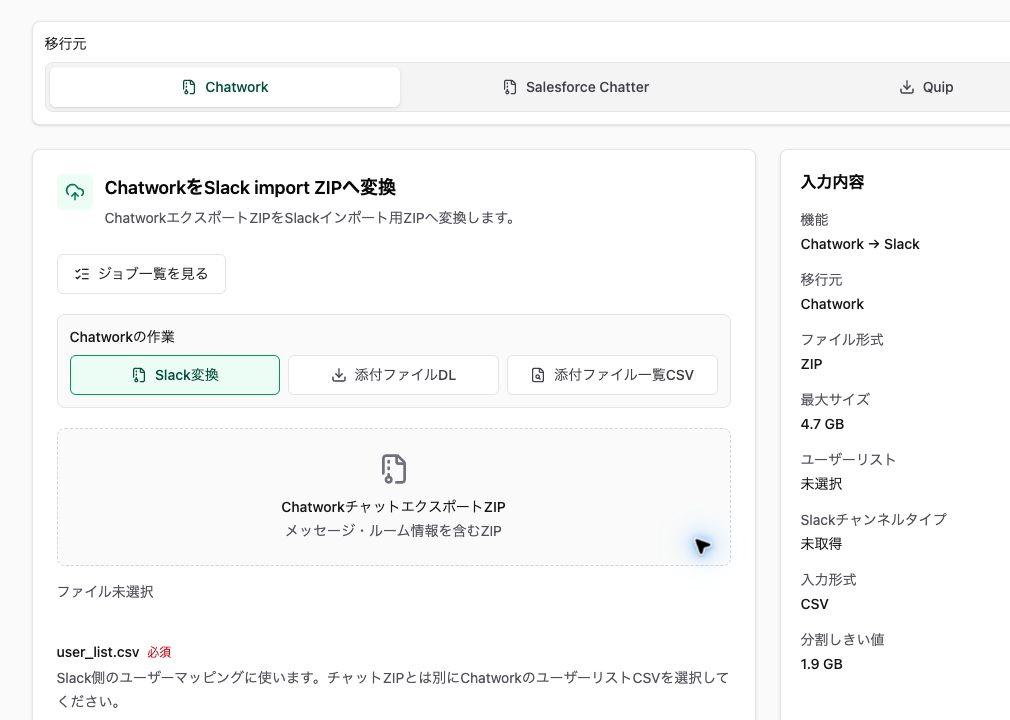
ツール画面で移行元としてChatworkを選びます。画面には「ChatworkをSlack import ZIPへ変換」と表示されます。
チャットエクスポートZIPとChatworkのユーザーリストCSV(user_list.csv)をそれぞれ選択します。CSVはSlack側のユーザー対応付けに使います。
ZIPから取得したルームごとに、Slackへ取り込むチャンネルタイプを確認します。公開範囲はインポート後の運用に関わるため、事前に社内ルールを決めておきます。
Chatwork プロフェッショナルプラン(旧エンタープライズプラン)のエクスポートであること、アップロード・変換権限があること、Slack上の表示が完全一致しない可能性があること、手動確認が必要になる場合があることを確認します。
入力内容を確認して変換ジョブを作成します。出力されたSlackインポートZIPは、Slack管理画面から取り込みます。
Import
変換ツールで出力したZIPは、Slackのインポート機能から取り込みます。ユーザーやチャンネルのマッピングはSlack側で確認が必要になるため、移行対象の範囲と公開設定を事前に整理しておくと進めやすくなります。